Les salles machines#
L’EPITA est équipée de salles informatiques communément appelées salles machines (SM) ou PIE (Parc Informatique de l’EPITA) sur tous ses sites. La Forge est garante du bon fonctionnement des ordinateurs.
Au Kremlin-Bicêtre et à Villejuif, les salles machines sont accessibles 24h/24 et 7j/7. Nous mettons tout en œuvre pour assurer le fonctionnement d’un maximum de machines sur le parc, par conséquent nous vous demandons de bien vouloir respecter certaines règles afin de ne pas nuire à notre travail.
- Ne pas manger
- Ne pas boire autre chose que de l’eau dans une bouteille fermée
- Ne pas abîmer le matériel : en cas de dégradation nous ne remplaçons pas le matériel avant le semestre ou l’année suivante
- Ne pas débrancher de câble (alimentations, RJ45, HDMI, etc.)
- Vous avez le droit de ramener votre clavier et/ou souris, mais uniquement de les brancher sur des ports USB libres
Enfin, afin de respecter vos camarades et vos encadrant·es, il est obligatoire d’avoir une hygiène acceptable. Les salles machines ont tendance à vite sentir le fauve…
Toutes ces règles sont précisées dans la charte des salles machines que vous devez impérativement lire et respecter. En cas de non-respect de ces règles, les sanctions vont d’une désactivation de compte et d’une exclusion temporaire jusqu’au conseil de discipline.
Si malgré nos efforts vous remarquez un problème sur un poste en salle machine, merci de nous notifier sur notre site de gestion des salles machines : Fleet Manager.
Se connecter#
Fonctionnement des postes en salle machine#
Tous les postes en salle machine fonctionnent sous NixOS, une distribution Linux. Ils démarrent depuis le réseau (PXE), ce qui explique que le démarrage est un peu long car le système est entièrement chargé depuis le réseau. De ce fait, le système de fichiers local réside en mémoire vive : tout fichier enregistré en dehors de votre volume AFS est définitivement perdu à l’extinction ou au redémarrage du poste.
Pour stocker des fichiers de manière persistante, utilisez votre volume AFS (on en reparle plus tard).
Choisir une image au démarrage#
Au démarrage, un menu apparaît pendant quelques secondes. Il vous permet de sélectionner une image système, une configuration NixOS pré-construite contenant les logiciels nécessaires pour une période ou un cours donné.
Pour les nouveaux étudiants démarrant en cycle préparatoire, l’image à sélectionner est NixOS Prepa. Lors des examens, une image dédiée (ex. Exam Prepa) reproduit le même environnement dans les conditions d’examen.
Si vous ne faites rien, le poste démarrera automatiquement sur l’image par défaut.
Se connecter#
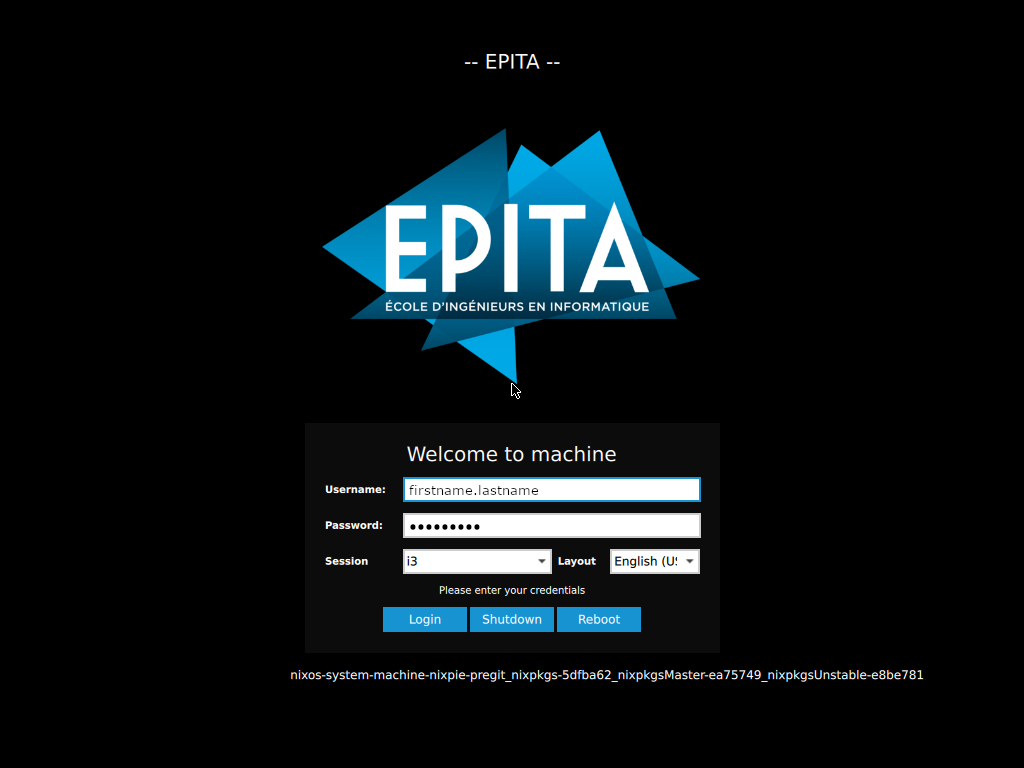
Une fois le système démarré, un écran de connexion s’affiche. Utilisez vos identifiants Forge :
- Nom d’utilisateur : la partie de votre adresse e-mail EPITA avant
@epita.fr(ex.prenom.nom) - Mot de passe : le mot de passe Forge défini à l’étape précédente
Disposition du clavier : tous les claviers en salle machine sont physiquement en disposition US (Villejuif utilise la disposition UK). L’écran de connexion utilise cette disposition par défaut. Gardez cela en tête au moment de taper votre mot de passe, la ponctuation et les caractères spéciaux ne sont pas au même endroit que sur un clavier AZERTY. La disposition US est la norme en informatique car les symboles comme
{,},[,]et\sont bien plus accessibles qu’en AZERTY.
Première connexion#
Lors de votre première connexion, un assistant de configuration du gestionnaire de fenêtres i3 s’ouvre automatiquement. Appuyez deux fois sur Entrée pour accepter les valeurs par défaut : cela génère un fichier de configuration utilisant la touche Windows (aussi appelée touche « Super ») comme touche modificatrice principale (Mod).
Vous pourrez faire évoluer votre configuration i3 tout au long de votre scolarité, c’est une tradition parmi les étudiants de personnaliser son environnement.